

Разбор блока Response для приема с вашего сервера POST-запросов
При помощи этого блока вы можете отправлять нам POST-запрос на указанный url и активировать нужную логику работы бота для нужного пользователя.
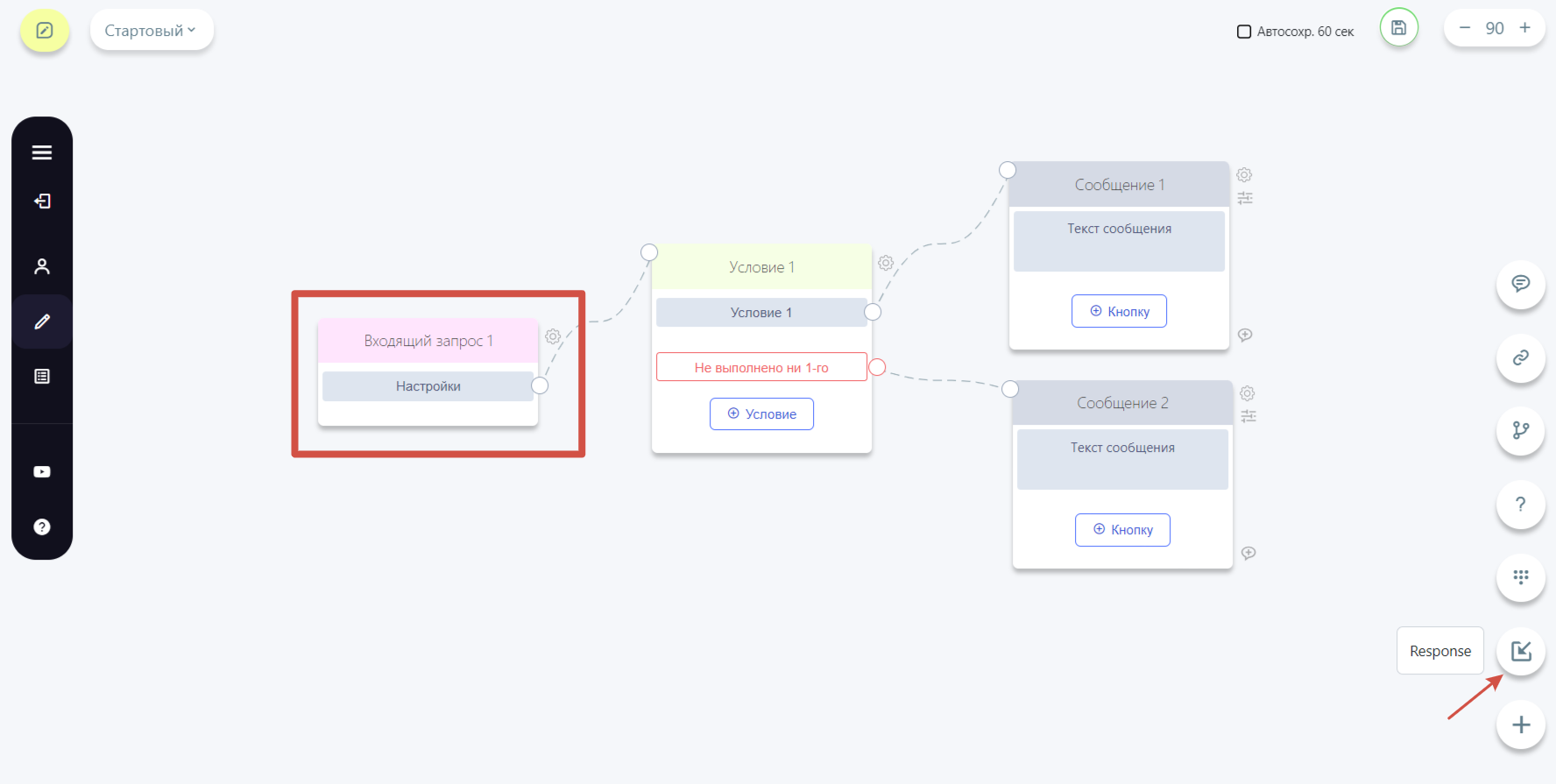
Принцип работы
В блоке есть всего лишь одна кнопка - настройки. Когда вы на нее нажмете откроется поп-ап с url-адресом на который нужно отправить POST-запрос, так же вы можете настроить при необходимости какие то действия: изменение тегов пользователя, переменных бота и данных списка.
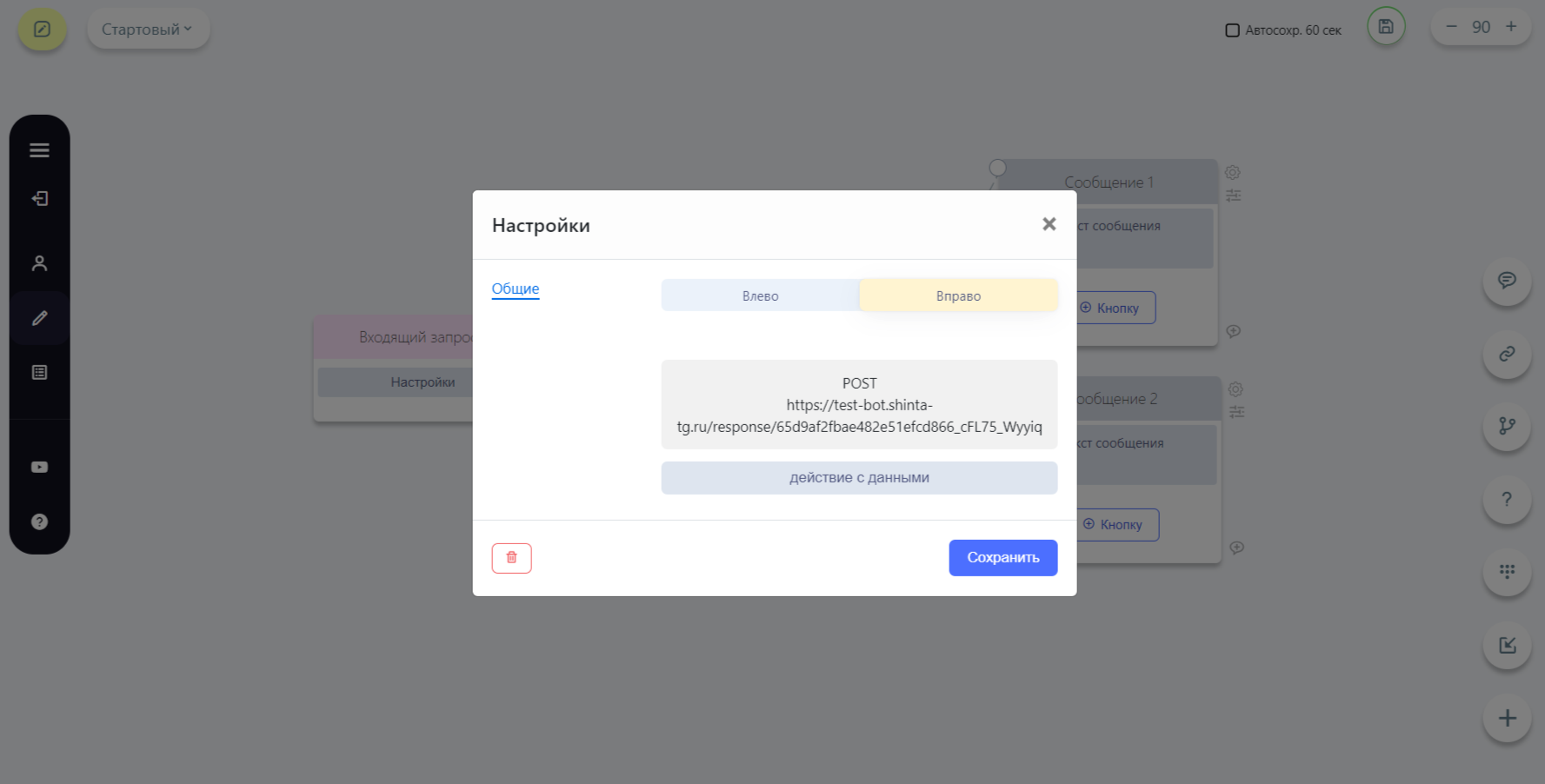
chat_id - обязательный параметр
Обязательный параметр, который вы должны передать в запросе должен быть chat_id пользователя.
Если вы используете python, то ваш запрос может быть таким.
import request
url = 'https://shinta-tg.ru/response/65d9af2fbae482e51efcd866_cFL75_Wyyiq'
data = {
'chat_id':123123,
'cena':100,
'count':1
}
r = requests.post(url, json=data)
И давайте настроим действия с ключами 'cena' и 'count'
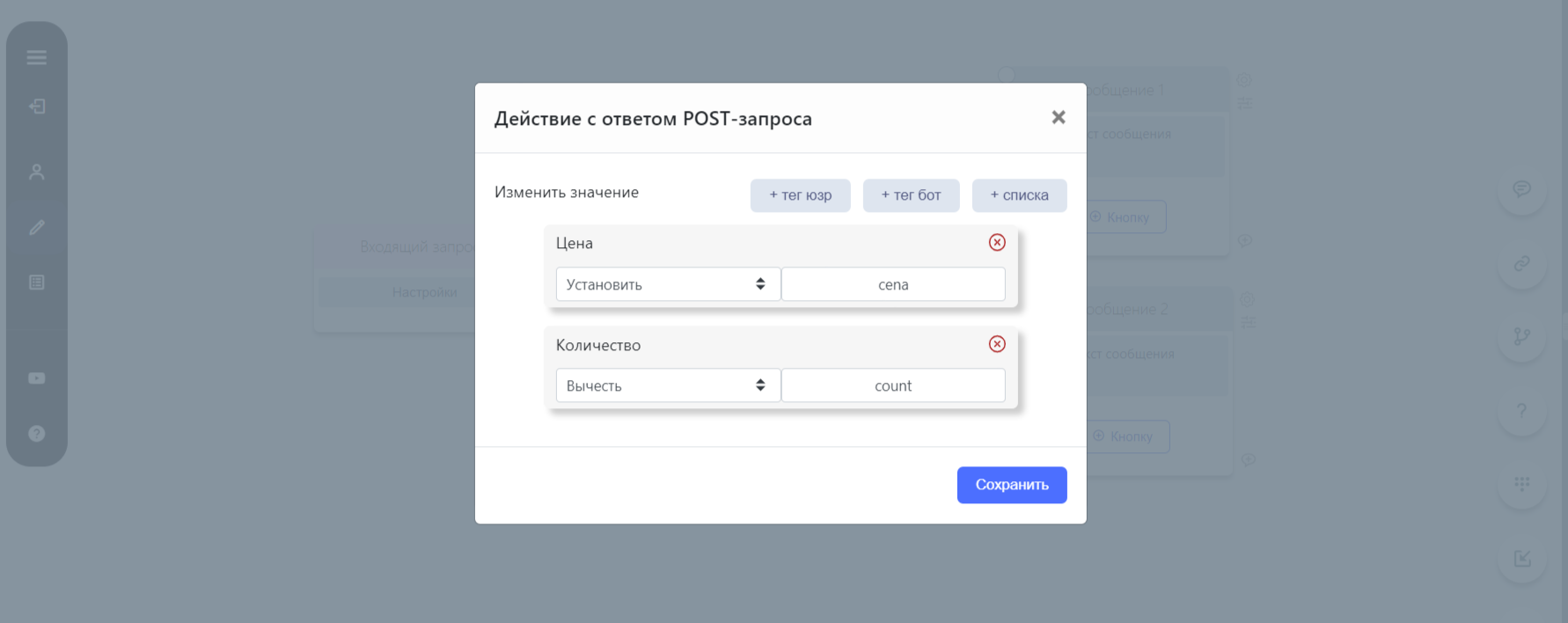
При передачи параметров, следите чтобы их тип совпадал с типом данных тегов на ShintAI.
Если все хорошо, то вернется статус True.
Дальнейшая цепочка сообщений
После отправки запроса, если все прошло без ошибок, то дальше пойдет та логика, которую вы выстроите.
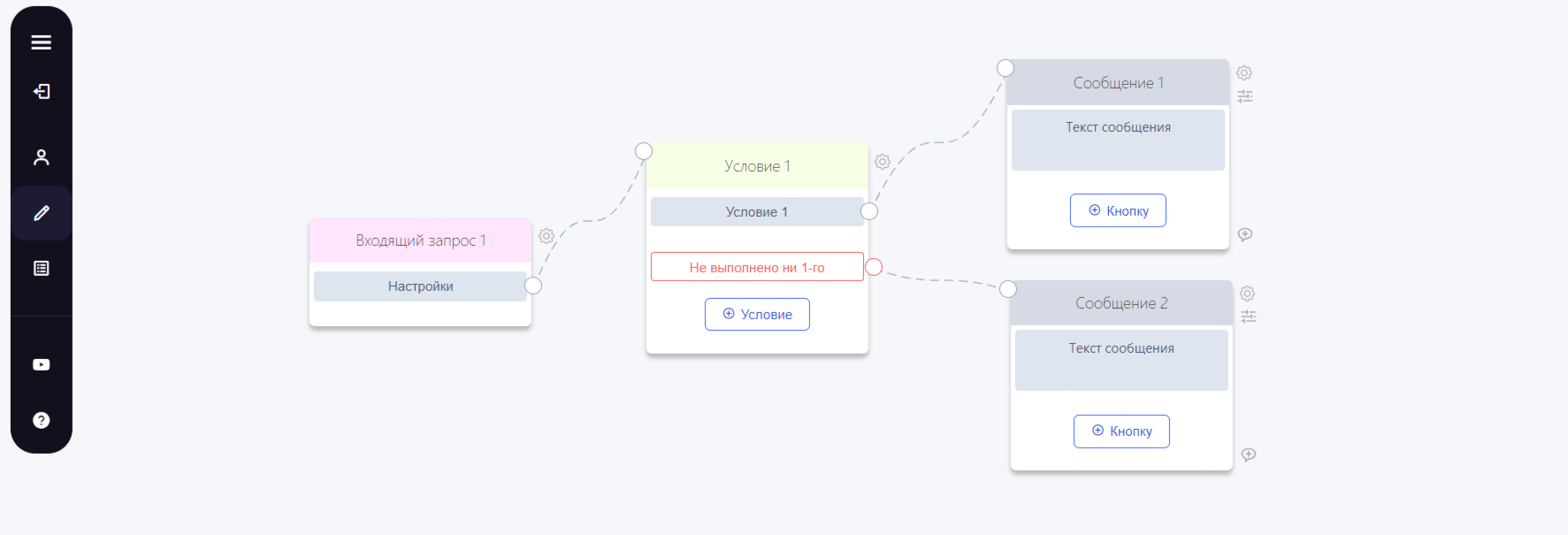
Таким образом можно очень гибко общаться с аудиторией. Кто-то забрал заказ или получил посылку у вас в магазине - человеку в Telegram пришло уведомление. И еще миллион ситуаций использования данного инструмента.
Доступ платный. Подробнее в тарифах.